计算机硬件安装 主板安装详细指南

一、前言
在计算机硬件组装过程中,主板的安装是核心步骤之一。主板作为连接所有硬件的枢纽,其安装质量直接影响整机的稳定性与性能。本课件将详细讲解主板的安装流程、注意事项及常见问题,适合计算机硬件维修与组装初学者学习。
二、安装前的准备
1. 工具准备
- 十字螺丝刀(磁性最好)
- 防静电手环或防静电垫
- 导热硅脂(如需安装CPU散热器)
- 扎带(用于理线)
2. 环境要求
- 干燥、整洁的工作台
- 避免在地毯等易产生静电的表面操作
- 确保电源已断开
3. 检查主板与配件
- 核对主板型号与CPU插座类型(如LGA1700、AM5等)
- 检查主板外观有无损坏
- 准备主板说明书、I/O挡板、SATA线等
三、主板安装步骤
步骤1:安装CPU(如未预装)
- 打开CPU插座拉杆
- 对齐CPU缺角与插座三角标记,轻放CPU
- 关闭拉杆并固定
步骤2:安装CPU散热器底座(如需要)
- 根据散热器类型安装背板或支架
步骤3:安装内存条
- 打开内存插槽卡扣
- 对齐防呆缺口,均匀用力按下直到卡扣闭合
- 建议优先使用第二、第四插槽(双通道)
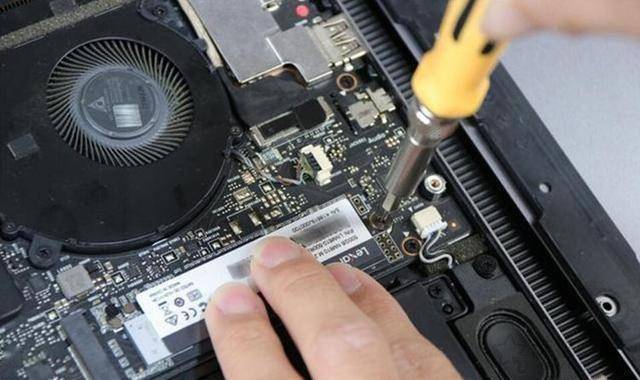
步骤4:安装M.2固态硬盘(可选)
- 卸下M.2螺丝,插入硬盘,固定螺丝
步骤5:将主板装入机箱
- 先将I/O挡板安装到机箱后部(若主板未集成)
- 确认机箱铜柱位置与主板孔位对齐
- 将主板放入机箱,对准I/O接口
- 使用螺丝固定主板(不要过紧)
步骤6:连接电源线与机箱线
- 连接24pin主板供电、8pin CPU供电
- 连接前面板跳线(电源开关、重启、USB、音频等)
- 参考主板说明书确保正确连接
步骤7:安装显卡及其他扩展卡
- 卸下机箱挡板,插入显卡并固定
- 连接显卡供电线(如需要)
四、注意事项
- 防止静电:操作前触摸金属或佩戴防静电手环
- 不要强行安装:所有接口都有防呆设计
- 螺丝松紧适度:过紧可能损坏主板
- 跳线连接:务必参照说明书,避免接错
- 理线:保持机箱内部整洁,利于散热
五、常见问题与解决方法
| 问题 | 可能原因 | 解决方法 |
|------|----------|----------|
| 开机无反应 | 跳线接错、电源未连接 | 检查跳线、24pin和8pin供电 |
| 无法识别内存 | 内存未插紧或插槽故障 | 重新插拔或更换插槽 |
| CPU过热 | 散热器未安装好 | 检查硅脂和散热器固定 |
六、
主板安装是计算机组装的关键环节,需要耐心和细致。掌握正确的安装方法不仅能提高装机成功率,还能延长硬件寿命。建议在实际操作中多加练习,并随时查阅主板说明书。
七、课后练习
- 列出安装主板前需要准备的5种工具。
- 简述如何正确安装CPU和内存条。
- 如果开机后电源灯亮但无显示,可能的原因有哪些?
版权声明: 本课件仅供教学使用,转载请注明出处。
如若转载,请注明出处:http://www.yimiiot.com/product/3.html
更新时间:2026-11-01 01:30:25