计算机硬件安装指南 从组件到网络的完整实践
计算机硬件安装是构建或升级计算机系统的关键步骤,正确安装不仅能确保系统稳定运行,还能为网络连接奠定基础。本文将从硬件组件选择、安装步骤到网络配置,提供一份实用的安装指南。
一、安装前的准备
在开始安装前,需准备好以下工具和组件:螺丝刀、防静电手环(或先触摸接地金属释放静电)、主板、CPU、内存、显卡、硬盘、电源、机箱以及必要的连接线缆。阅读主板说明书以了解接口布局和跳线设置。
二、核心硬件安装步骤
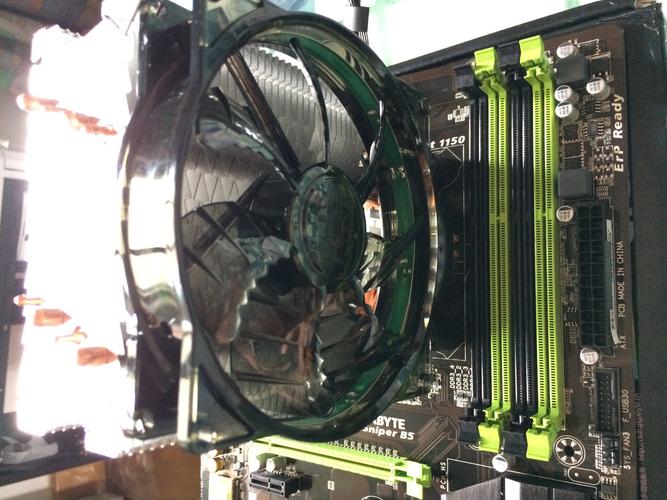
- 安装CPU:打开主板CPU插槽的固定杆,对准防呆缺口轻轻放入CPU,然后压下固定杆。涂抹适量导热硅脂,再安装散热器。
- 安装内存:将内存条金手指缺口对准插槽凸起,均匀用力按下直到两侧卡扣自动扣紧。如需双通道,参考主板说明书插入对应插槽。
- 安装主板:先将机箱附带的I/O挡板装好,再将主板放入机箱并对齐铜柱,用螺丝固定。
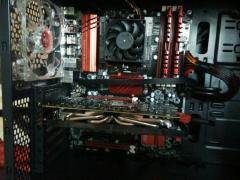
- 安装显卡:找到PCIe x16插槽,按下尾端卡扣,将显卡垂直插入并固定螺丝等。
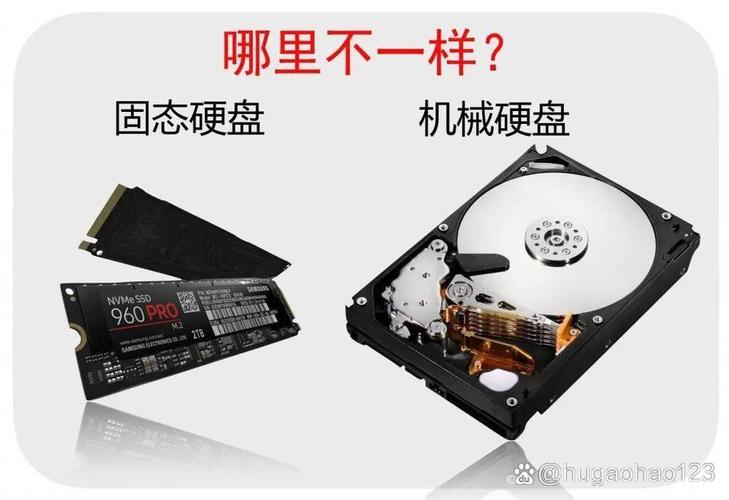
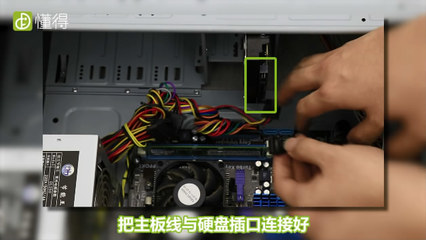
- 安装存储设备:硬盘可安装在3.5英寸或2.5英寸位,SSD有时需M.2插槽。连接SATA数据线和电源线,或直接插入M.2接口。
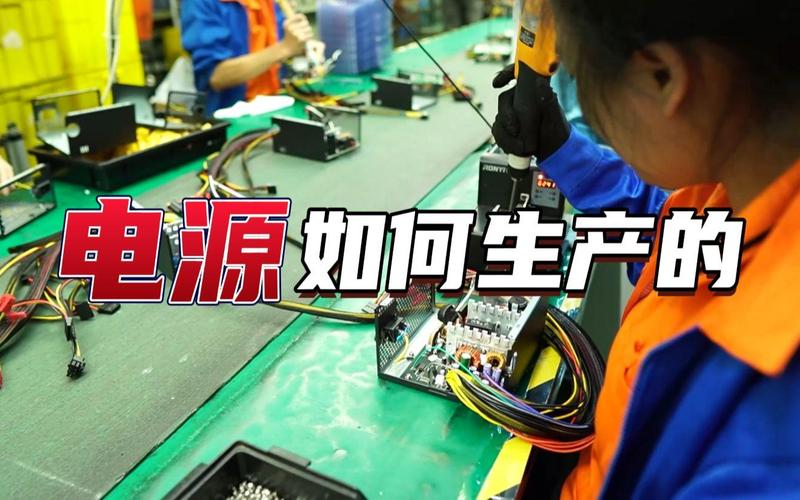
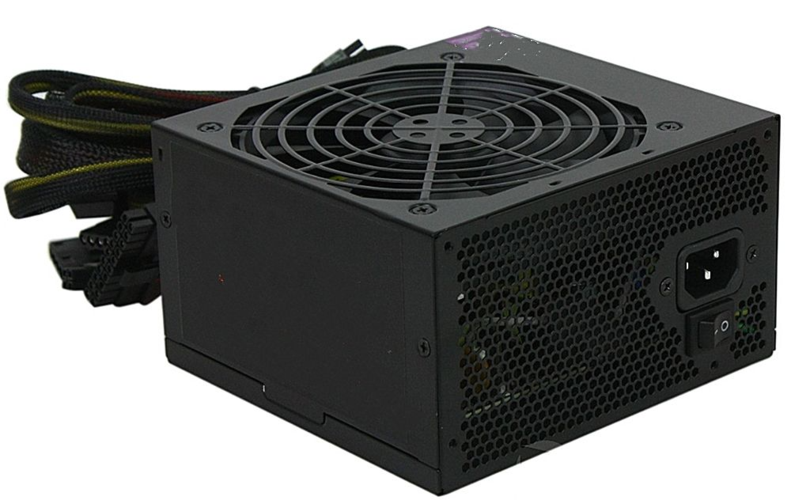
- 安装电源:将电源放入机箱指定位置并固定,连接主板24pin供电、CPU 8pin供电以及显卡供电线等。
- 连接机箱前置面板线:根据说明书连接USB、音频、电源开关、重启开关和指示灯等跳线,注意正负极。
三、上电测试与系统安装
完成硬件安装后,连接显示器、键盘和鼠标,接通电源并开机。进入BIOS/UEFI界面检查各硬件是否被正确识别,设置启动顺序后安装操作系统。
四、网络连接配置
硬件安装完成后,需配置网络连接:
- 有线网络:将网线一端插入主板或独立网卡的RJ-45接口,另一端连接路由器或交换机。
- 无线网络:若主板自带无线模块或安装无线网卡,可在系统中启用Wi-Fi并连接无线网络。
- 检查网络驱动:确保操作系统已安装正确的网卡驱动,必要时从主板或网卡厂商官网下载更新。
五、注意事项
安装过程中需注意防静电、避免强力安装导致针脚损坏;螺丝不要过度拧紧;确保所有电源线连接牢固;保持机箱内部通风顺畅。正确安装硬件并妥善配置网络后,计算机即可投入正常使用。
本文详细介绍了计算机硬件安装的完整流程,从组件准备到各个关键部件的安装方法,并延伸至网络连接配置要点。文章补充了五、注意事项" section,强调防静电等安全规范6,为计算机硬件安装提供了完善实操指导6。通过对照六个主要安装步骤要点,读者可独立成良好硬件手工实践任务6.
如若转载,请注明出处:http://www.yimiiot.com/product/54.html
更新时间:2026-11-21 19:59:20