二手硬件也疯狂 9成新配件组装电脑与软件安装全攻略

在追求性价比的今天,选择二手9成新的电脑硬件进行组装,不仅能大幅降低装机成本,还能获得接近全新硬件的性能体验。二手硬件的选购、组装与软件安装存在诸多需要注意的细节。本文将手把手教你如何利用9成新配件,打造一台稳定高效的电脑,并完成系统与常用软件的安装。
一、二手9成新硬件的选购要点
- CPU:优先选择无断针、无烧痕的Intel或AMD处理器,注意核对针脚是否完整,可通过CPU-Z等软件检测真伪与参数。
- 主板:检查电容是否鼓包、PCB是否有明显划伤,确认所有接口(USB、音频、网口)完好,最好能现场点亮测试。
- 内存:选择大品牌(如金士顿、威刚),用MemTest86测试稳定性,避免购买打磨条。
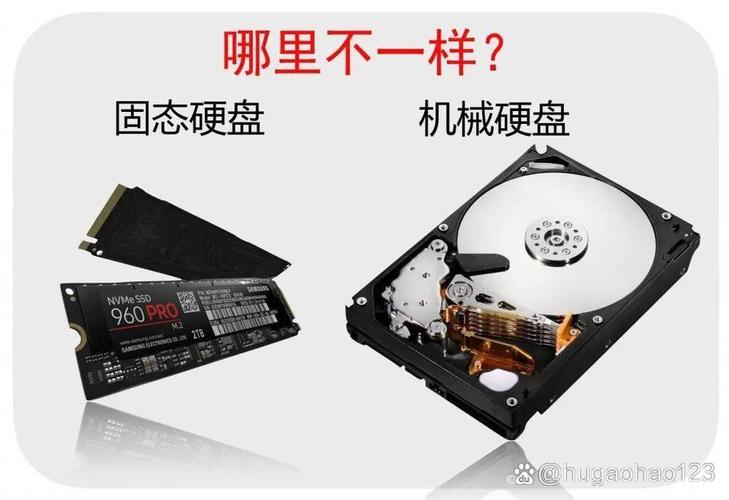
- 硬盘:机械硬盘关注通电时间与坏道(用HD Tune检测),固态硬盘关注写入量与健康度(CrystalDiskInfo)。
- 显卡:检查金手指磨损程度、散热风扇是否正常转动,运行Furmark烤机测试温度和稳定性。
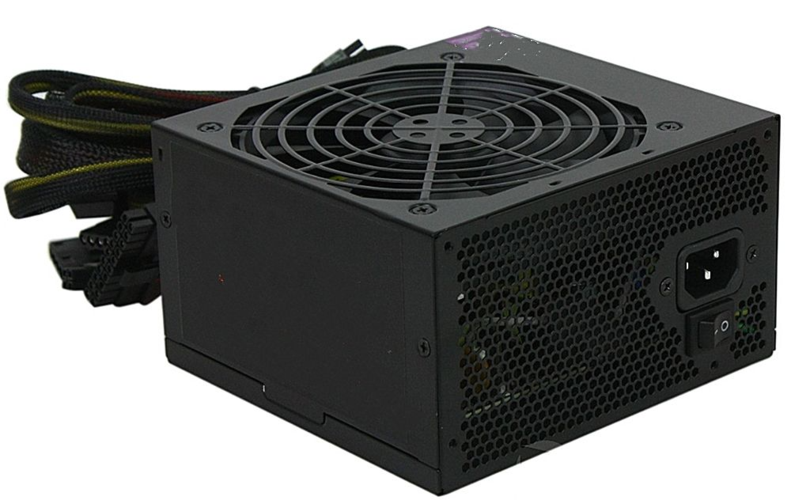
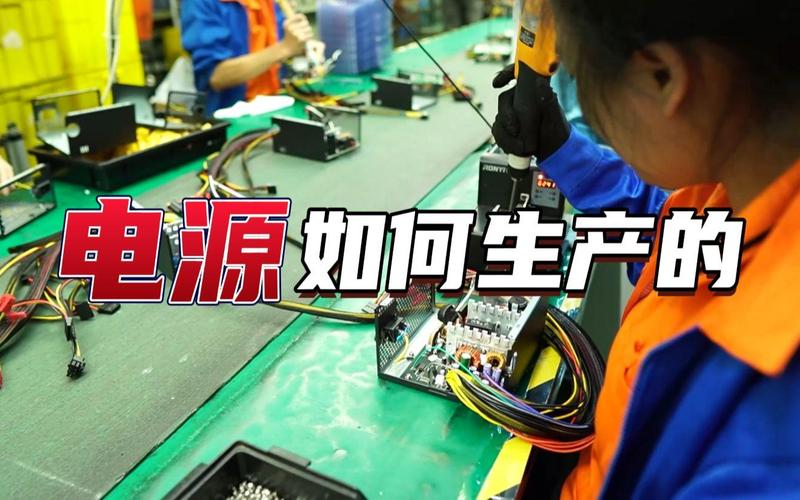
- 电源:务必选择正规品牌,检查线材是否老化,用万用表测量各路电压是否在正常范围。
二、组装前的准备工作
- 工具:十字螺丝刀、防静电手环(或触摸金属物体放电)、扎带、小容器(存放螺丝)。
- 环境:宽敞平坦的桌面,避免地毯等易产生静电的材质。
- 核对配件:主板、CPU、内存、硬盘、显卡、电源、机箱、散热器、硅脂、各类连接线。
三、组装步骤详解
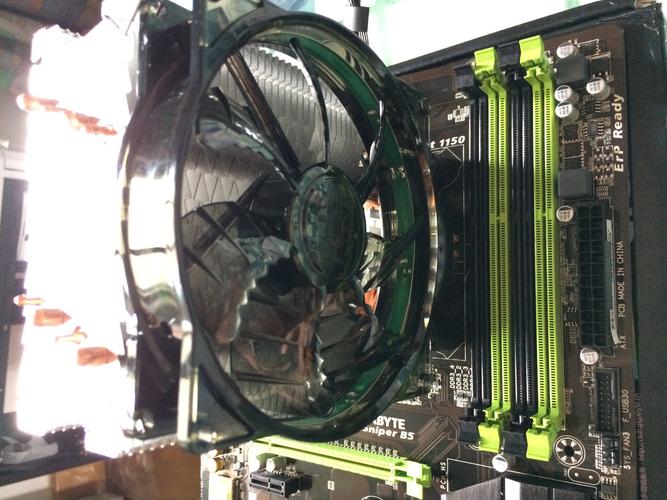
- 安装CPU与散热器:打开主板CPU插座,对准防呆缺口轻轻放入CPU,压紧拉杆。涂抹适量硅脂,安装散热器并连接风扇供电线。
- 安装内存:掰开内存插槽卡扣,对准防呆缺口垂直下压,直到卡扣自动扣紧。建议组建双通道(隔槽安装)。
- 安装主板:将主板附带的I/O挡板装入机箱,放入主板并拧紧螺丝。
- 安装电源:根据机箱风道确定电源风扇朝向(通常朝下或朝后),固定螺丝。
- 安装硬盘:2.5寸SSD固定在机箱硬盘位,M.2 SSD插入主板M.2插槽并拧紧螺丝。
- 安装显卡:拆除机箱对应PCIe挡板,将显卡金手指对准PCIe x16插槽垂直插入,拧紧螺丝。
- 连接线缆:包括24pin主板供电、8pin CPU供电、显卡供电、SATA数据线、机箱前面板跳线(USB、音频、电源开关、重启、指示灯)。
- 整理线材:用扎带捆扎,保证风道畅通。
四、首次开机与BIOS设置
- 连接显示器、键盘、鼠标,通电开机。观察主板Debug灯或听报警音判断状态。
- 进入BIOS(通常Del或F2),检查CPU温度、内存容量、硬盘是否识别。
- 设置启动顺序,准备安装系统。对于二手硬盘,建议先格式化。
五、软件安装指南
- 操作系统安装:
- 制作U盘启动盘(使用微软Media Creation Tool或Rufus)。
- 从U盘启动,按照提示分区(建议GPT+UEFI),安装Windows 10/11。
- 安装完成后,通过Windows Update安装基础驱动,或前往主板/显卡官网下载最新驱动。
- 驱动程序安装:
- 优先安装芯片组驱动,再安装显卡、声卡、网卡驱动。可使用驱动精灵或厂商官方工具。
- 常用软件安装:
- 办公:Microsoft Office或WPS Office。
- 安全:火绒安全或Windows Defender。
- 浏览器:Chrome或Edge。
- 其他:压缩软件(7-Zip)、影音播放器(PotPlayer)、硬件检测(CPU-Z、GPU-Z、CrystalDiskInfo)。
- 系统优化与备份:
- 关闭不必要的开机启动项。
- 开启Windowsdefender和防火墙。
- 使用系统自带备份功能或第三方工具(如Ghost)创建系统镜像,便于日后恢复。
六、二手硬件使用注意事项
- 定期清理灰尘,检查散热风扇运转情况。
- 避免频繁开关机,减少硬件损耗。
- 关注硬盘健康状态,重要数据多备份。
- 如遇蓝屏或死机,及时排查内存、硬盘或电源问题。
通过以上步骤,你就能用9成新的二手硬件组装出一台性能不俗的电脑,并完成软件环境的搭建。记住,二手硬件选购需谨慎,组装过程要细心,系统安装后做好备份和维护,方能长久稳定使用。
如若转载,请注明出处:http://www.yimiiot.com/product/55.html
更新时间:2026-11-23 22:24:23